Domain hometraining.at kaufen?
Wir ziehen mit dem Projekt
hometraining.at um.
Sind Sie am Kauf der Domain
hometraining.at interessiert?
domain@kv-gmbh.de · 0541-91531010
Domain hometraining.at kaufen?
Wie funktioniert Google Lens?
Google Lens ist eine visuelle Suchmaschine, die mithilfe von künstlicher Intelligenz und maschinellem Lernen arbeitet. Sie kann Objekte, Texte und andere visuelle Informationen erkennen und analysieren. Um Google Lens zu verwenden, öffnet man die Kamera-App auf einem kompatiblen Gerät und richtet sie auf das Objekt, das man identifizieren möchte. Google Lens analysiert dann das Bild und liefert relevante Informationen, wie z.B. ähnliche Produkte, Textübersetzungen oder Informationen zu Sehenswürdigkeiten. Man kann auch Screenshots oder bereits aufgenommene Bilder hochladen, um sie mit Google Lens zu analysieren. **
Was ist Google Lens?
Google Lens ist eine Funktion von Google, die es ermöglicht, Informationen über Objekte in der physischen Welt zu erhalten, indem man einfach die Kamera des Smartphones darauf richtet. Mit Google Lens kann man beispielsweise Texte in Bildern erkennen und übersetzen, Informationen zu Sehenswürdigkeiten erhalten oder Produkte identifizieren und kaufen. Es ist eine Art visuelle Suchmaschine, die das Internet mit der realen Welt verbindet. **

Ähnliche Suchbegriffe für GoPro-MAX2-Replacement-Lens
Top-Angebote
Produkte zum Begriff GoPro-MAX2-Replacement-Lens:
-
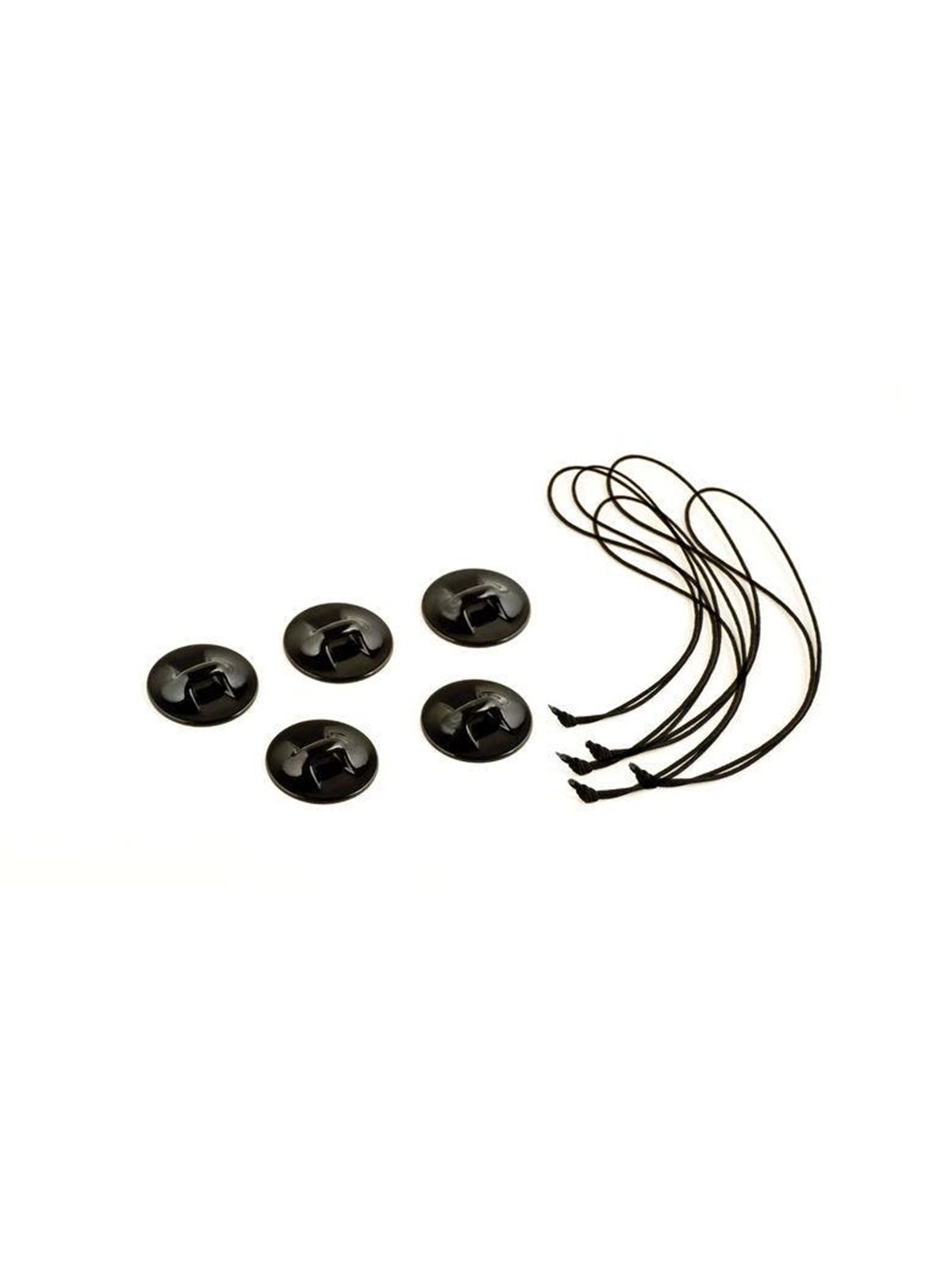
GoPro CAMERA TETHERSKamerasicherungen für GoPro Kameras sorgen für eine zusätzliche Sicherheitsebene, indem sie helfen, deine Kamera unter extremen Bedingungen an deiner Ausrüstung befestigt zu halten. Befestige die Klebeanker an verschiedenster Ausrüstung und sichere dann die Camera Tethers am The Frame oder an der Rückklappe des Kameragehäuses. Wenn sich die Kamera löst, bleibt sie an deiner Ausrüstung befestigt. Hilft, den Verlust deiner Kamera unter extremen Bedingungen zu verhindern Klebeanker lassen sich einfach an Ausrüstung anbringen Enthält fünf Klebeanker und fünf Camera Tethers Funktioniert mit allen GoPro Kameras Ein praktisches Zubehör für eine sicherere GoPro Nutzung bei anspruchsvollen Aktivitäten.8,48 €*Versand: 5,99 €Sichere Weiterleitung zum Anbieter
-
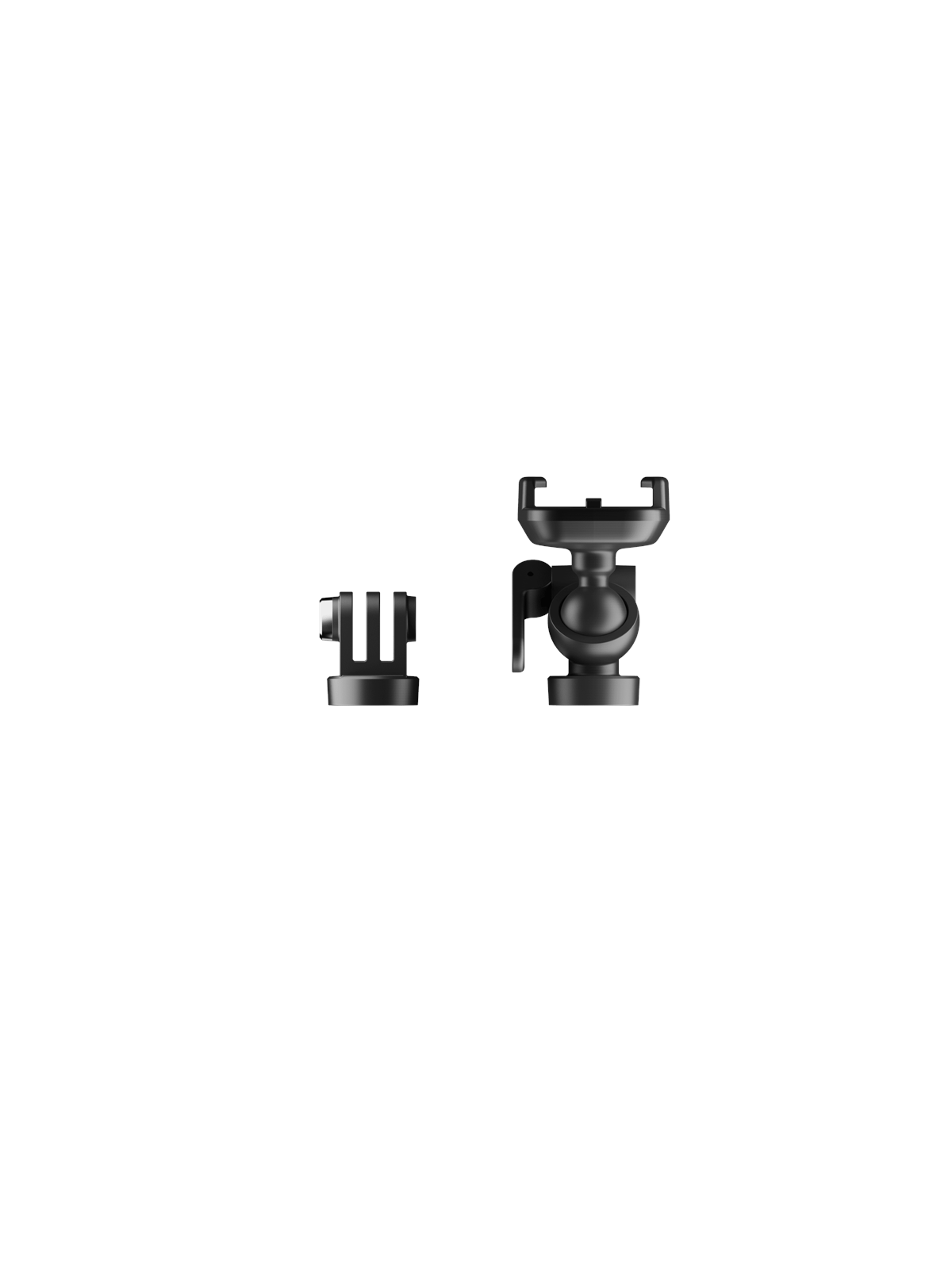
GoPro Tripod AdaptersDas Stativ-Adapterset verbindet GoPro mit branchenüblichen 1/4-20-Halterungen und ermöglicht durch ein Kugelgelenk eine flexible Neige- und Drehpositionierung. GoPro Stativadapter umfassen einen Tripod Finger Adapter, einen Tripod Ball Joint Adapter und eine Rändelschraube, damit du deine GoPro an Stativen, Einbeinstativen, Selfie-Sticks und anderem Kamera-Zubehör mit Standard-1/4-20-Halterung befestigen kannst. Befestigt jede GoPro an jedem 1/4-20-Stativ oder Kamera-Zubehör Kugelgelenk-Adapter mit Klemmlasche für schnelle Winkelanpassungen Kompatibel mit allen GoPro Montage-Schnallen Finger-Adapter unterstützt ältere GoPro MAX Kameras ohne integriertes 1/4-20-Gewinde Ermöglicht unsichtbare Pole-Aufnahmen mit Standard-1/4-20-Verlängerungsstangen, wenn gerade nach unten bei 0° montiert Schnelle Montage und einfache Winkelkontrolle helfen dir, mit dem Equipment, das du bereits nutzt, die richtige Aufnahme zu machen.29,76 €*Versand: 6,99 €Sichere Weiterleitung zum Anbieter
-
Wie wirksam ist die Nicotine Replacement Therapy bei der Raucherentwöhnung? Was sind die potenziellen Vorteile und Risiken von Nicotine Replacement Therapy?
Die Nicotine Replacement Therapy ist eine wirksame Methode zur Raucherentwöhnung, da sie den Nikotinspiegel im Körper langsam reduziert und Entzugserscheinungen lindert. Potenzielle Vorteile sind eine höhere Erfolgsquote bei der Raucherentwöhnung, weniger Entzugserscheinungen und ein geringeres Rückfallrisiko. Risiken können Nebenwirkungen wie Kopfschmerzen, Übelkeit und Hautreizungen sein, sowie die Gefahr einer Nikotinabhängigkeit durch die Verwendung von Ersatzprodukten. **
-
Wie deaktiviere ich Google Lens?
Um Google Lens zu deaktivieren, öffne die Google App auf deinem Smartphone und tippe auf das Menüsymbol in der unteren rechten Ecke. Gehe dann zu "Einstellungen" und wähle "Google Lens" aus. Dort kannst du die Funktion deaktivieren, indem du den Schalter neben "Google Lens aktivieren" ausschaltest. **
-
Wie nutze ich Google Lens?
Um Google Lens zu nutzen, öffne die Google-App auf deinem Smartphone und tippe auf das Google Lens-Symbol in der Suchleiste. Alternativ kannst du auch die Kamera-App öffnen und auf das Google Lens-Symbol tippen. Richte dann die Kamera auf das Objekt, das du erkennen möchtest, und tippe auf den Bildschirm, um den Scanvorgang zu starten. Google Lens wird das Objekt identifizieren und dir relevante Informationen dazu anzeigen. Du kannst auch Texte übersetzen, QR-Codes scannen oder Informationen zu Sehenswürdigkeiten erhalten. **
-
Wie bekomme ich Google Lens?
Um Google Lens zu nutzen, benötigst du entweder die Google Fotos App oder die Google Lens App, die du kostenlos im App Store oder Google Play Store herunterladen kannst. Wenn du ein Android-Gerät hast, ist Google Lens möglicherweise bereits in die Google Fotos App integriert. Wenn nicht, kannst du die Google Lens App separat herunterladen. Für iOS-Geräte ist Google Lens ebenfalls in der Google Fotos App verfügbar. Sobald du die App installiert hast, kannst du Google Lens verwenden, indem du in der App auf das Kamerasymbol tippst und das Objekt oder den Text scannst, den du erkennen möchtest. **
Was sind Lens auf Snapchat?
Was sind Lens auf Snapchat? Lens sind spezielle Filter, die es den Nutzern ermöglichen, ihre Fotos und Videos mit verschiedenen Effekten zu versehen. Diese Effekte reichen von Gesichtsverzerrungen über Farbfilter bis hin zu Animationen. Lens können sowohl statisch als auch interaktiv sein und werden von Snapchat regelmäßig aktualisiert und erweitert. Nutzer können Lens sowohl für Selfies als auch für Aufnahmen mit der Rückkamera verwenden, um ihren Inhalten eine kreative und unterhaltsame Note zu verleihen. Insgesamt sind Lens eine beliebte Funktion auf Snapchat, die es den Nutzern ermöglicht, ihre Inhalte auf spielerische Weise zu personalisieren. **
Wie deaktiviere ich Google Lens?
Um Google Lens zu deaktivieren, öffne die Google-App auf deinem Smartphone. Tippe auf dein Profilbild oder die Einstellungen und wähle dann "Google Lens" aus. Dort kannst du die Funktion deaktivieren. Alternativ kannst du auch in den Einstellungen deines Geräts nach "Google Lens" suchen und die Funktion dort deaktivieren. Wenn du Google Lens auf einem bestimmten Gerät deaktivieren möchtest, kannst du dies auch in den Einstellungen der Kamera-App tun. **
Top-Angebote
Produkte zum Begriff GoPro-MAX2-Replacement-Lens:
-
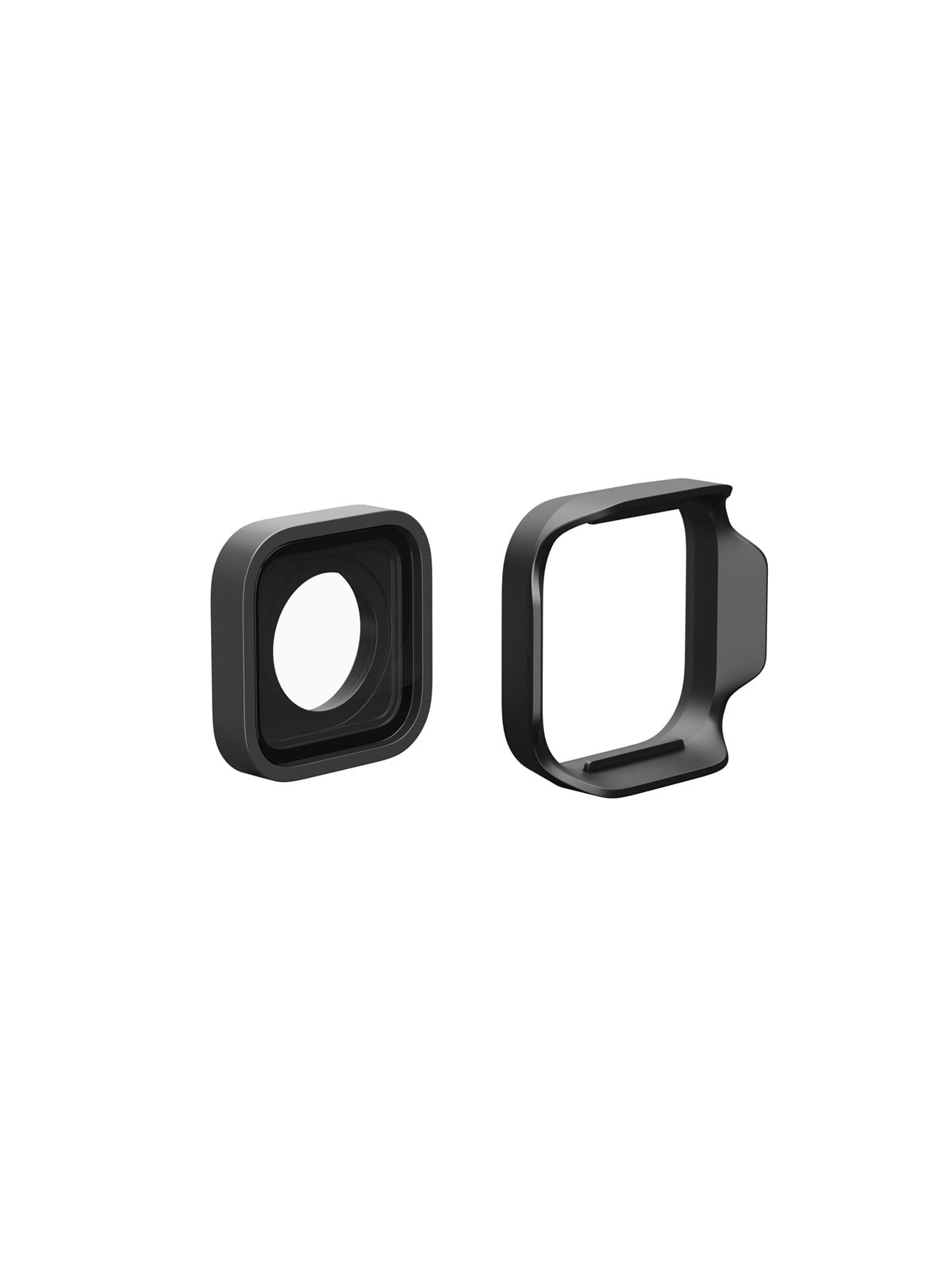
GoPro Protective Lens + Lens Hood Replacement For MISSION 1 PRO MISSION 1Easily replace a damaged or lost MISSION 1 PRO or MISSION 1 protective lens with this twist-on lens cover that keeps your camera's interior lens safe from dirt, dust and scratches. It comes with a replacement or spare slide-on lens hood that helps reduce flares, artifacts and ghosting in your shots and gives your lens an additional layer of protection. No tools needed for installation. What's Included . 1 Protective Lens . 1 Lens Hood24,90 €*Versand: 5,99 €Sichere Weiterleitung zum Anbieter
-
Wie funktioniert Google Lens?
Google Lens ist eine visuelle Suchmaschine, die mithilfe von künstlicher Intelligenz und maschinellem Lernen arbeitet. Sie kann Objekte, Texte und andere visuelle Informationen erkennen und analysieren. Um Google Lens zu verwenden, öffnet man die Kamera-App auf einem kompatiblen Gerät und richtet sie auf das Objekt, das man identifizieren möchte. Google Lens analysiert dann das Bild und liefert relevante Informationen, wie z.B. ähnliche Produkte, Textübersetzungen oder Informationen zu Sehenswürdigkeiten. Man kann auch Screenshots oder bereits aufgenommene Bilder hochladen, um sie mit Google Lens zu analysieren. **
-
Was ist Google Lens?
Google Lens ist eine Funktion von Google, die es ermöglicht, Informationen über Objekte in der physischen Welt zu erhalten, indem man einfach die Kamera des Smartphones darauf richtet. Mit Google Lens kann man beispielsweise Texte in Bildern erkennen und übersetzen, Informationen zu Sehenswürdigkeiten erhalten oder Produkte identifizieren und kaufen. Es ist eine Art visuelle Suchmaschine, die das Internet mit der realen Welt verbindet. **
-
Wie wirksam ist die Nicotine Replacement Therapy bei der Raucherentwöhnung? Was sind die potenziellen Vorteile und Risiken von Nicotine Replacement Therapy?
Die Nicotine Replacement Therapy ist eine wirksame Methode zur Raucherentwöhnung, da sie den Nikotinspiegel im Körper langsam reduziert und Entzugserscheinungen lindert. Potenzielle Vorteile sind eine höhere Erfolgsquote bei der Raucherentwöhnung, weniger Entzugserscheinungen und ein geringeres Rückfallrisiko. Risiken können Nebenwirkungen wie Kopfschmerzen, Übelkeit und Hautreizungen sein, sowie die Gefahr einer Nikotinabhängigkeit durch die Verwendung von Ersatzprodukten. **
-
Wie deaktiviere ich Google Lens?
Um Google Lens zu deaktivieren, öffne die Google App auf deinem Smartphone und tippe auf das Menüsymbol in der unteren rechten Ecke. Gehe dann zu "Einstellungen" und wähle "Google Lens" aus. Dort kannst du die Funktion deaktivieren, indem du den Schalter neben "Google Lens aktivieren" ausschaltest. **
Ähnliche Suchbegriffe für GoPro-MAX2-Replacement-Lens
-
GoPro CAMERA TETHERSKamerasicherungen für GoPro Kameras sorgen für eine zusätzliche Sicherheitsebene, indem sie helfen, deine Kamera unter extremen Bedingungen an deiner Ausrüstung befestigt zu halten. Befestige die Klebeanker an verschiedenster Ausrüstung und sichere dann die Camera Tethers am The Frame oder an der Rückklappe des Kameragehäuses. Wenn sich die Kamera löst, bleibt sie an deiner Ausrüstung befestigt. Hilft, den Verlust deiner Kamera unter extremen Bedingungen zu verhindern Klebeanker lassen sich einfach an Ausrüstung anbringen Enthält fünf Klebeanker und fünf Camera Tethers Funktioniert mit allen GoPro Kameras Ein praktisches Zubehör für eine sicherere GoPro Nutzung bei anspruchsvollen Aktivitäten.8,48 €*Versand: 5,99 €Sichere Weiterleitung zum Anbieter
-
GoPro Tripod AdaptersDas Stativ-Adapterset verbindet GoPro mit branchenüblichen 1/4-20-Halterungen und ermöglicht durch ein Kugelgelenk eine flexible Neige- und Drehpositionierung. GoPro Stativadapter umfassen einen Tripod Finger Adapter, einen Tripod Ball Joint Adapter und eine Rändelschraube, damit du deine GoPro an Stativen, Einbeinstativen, Selfie-Sticks und anderem Kamera-Zubehör mit Standard-1/4-20-Halterung befestigen kannst. Befestigt jede GoPro an jedem 1/4-20-Stativ oder Kamera-Zubehör Kugelgelenk-Adapter mit Klemmlasche für schnelle Winkelanpassungen Kompatibel mit allen GoPro Montage-Schnallen Finger-Adapter unterstützt ältere GoPro MAX Kameras ohne integriertes 1/4-20-Gewinde Ermöglicht unsichtbare Pole-Aufnahmen mit Standard-1/4-20-Verlängerungsstangen, wenn gerade nach unten bei 0° montiert Schnelle Montage und einfache Winkelkontrolle helfen dir, mit dem Equipment, das du bereits nutzt, die richtige Aufnahme zu machen.29,76 €*Versand: 6,99 €Sichere Weiterleitung zum Anbieter
-
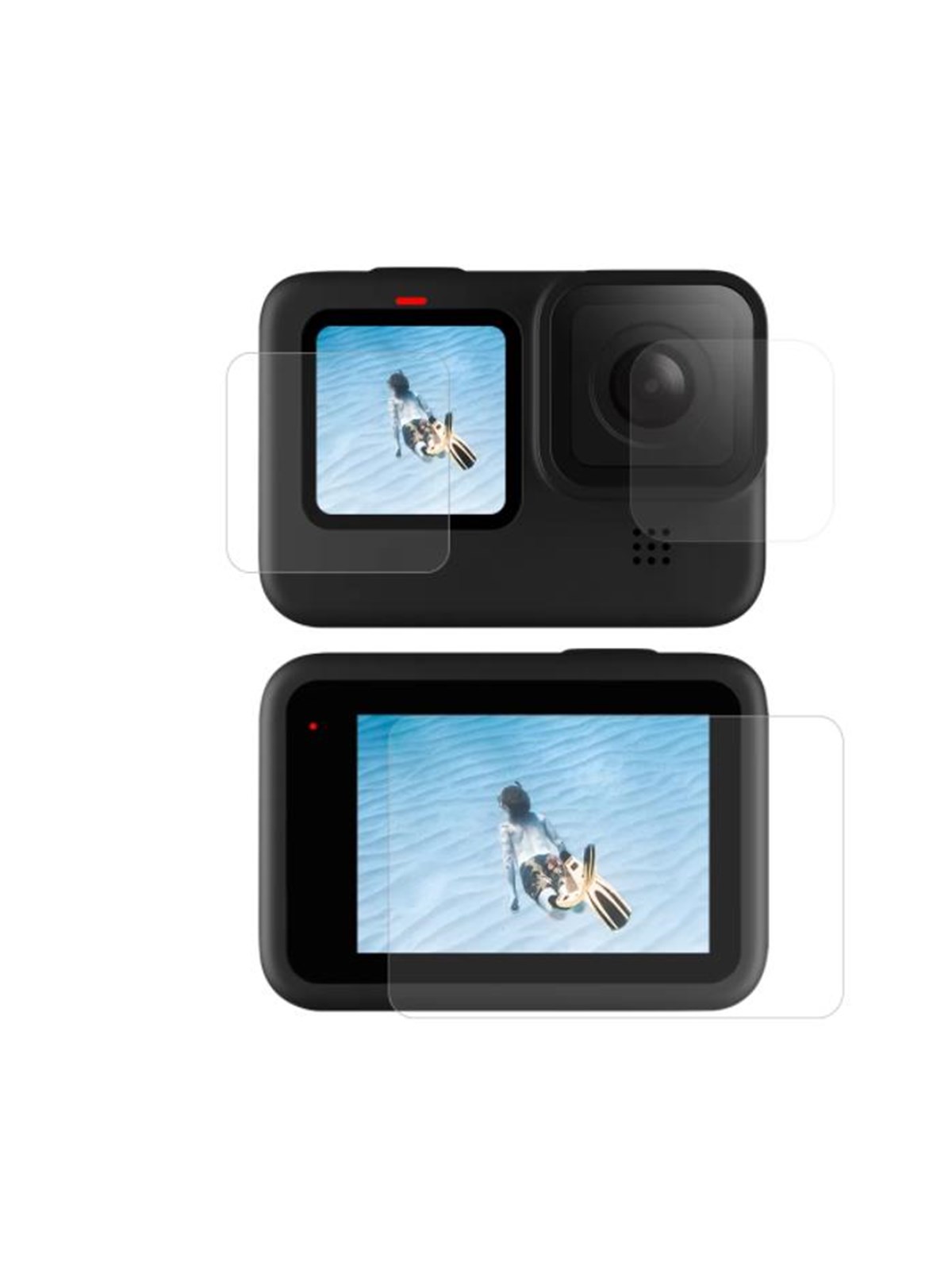
TELESIN Screen and lens protective foil Telesin for GoPro Hero 9 / Hero 10 / Hero 11 / Hero 12 (GP-FLM-902)Get comprehensive protection for your GoPro sports camera. The Telesin GP-FLM-902 kit includes protective foil for both screens and lens to effectively protect them from damage. You also do not have to worry about loss of image quality or impaired use of the camera - the product is designed in such a way that it is still possible to operate it smoothly by touch.9,90 €*Versand: 5,99 €Sichere Weiterleitung zum Anbieter
-
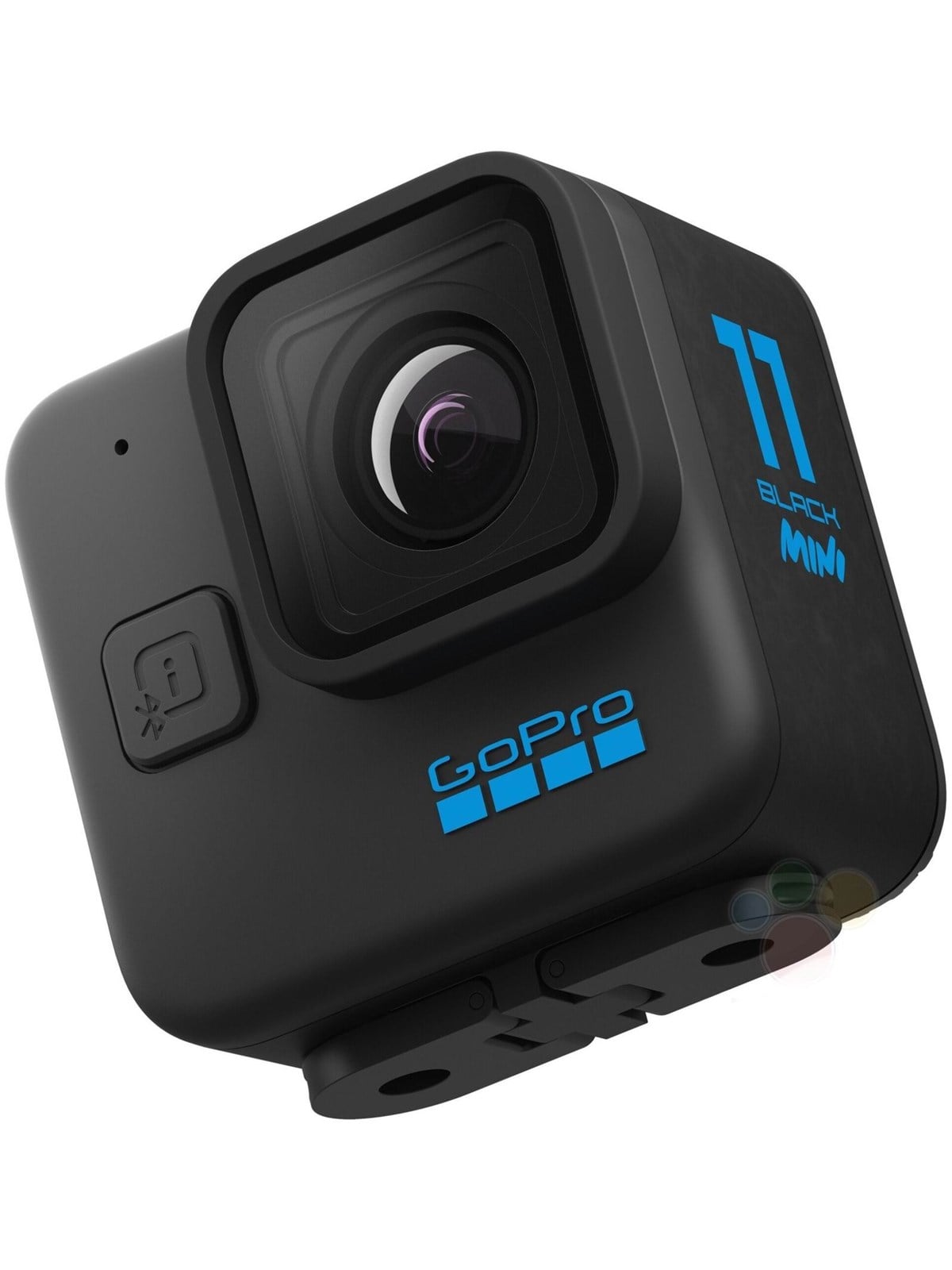
GoPro HERO11 Black MiniDie kompakte Größe der HERO11 Black Mini macht sie bei subjektiver Kameraführung angenehmer zu tragen und die zwei Paar Befestigungsösen bieten dir zusätzliche Halterungsmöglichkeiten am Körper und am Helm. Die robuste Außenhülle hebt die legendäre GoPro Robustheit und Langlebigkeit auf ein ganz neues Level. Sie verfügt über unseren neuen, größeren Bildsensor, mit dem du problemlose Hochkantfotos in den sozialen Medien teilen kannst. Außerdem kannst du dir spektakuläre Highlight-Videos an dein Smartphone senden lassen.299,00 €*Versand: 0,00 €Sichere Weiterleitung zum Anbieter
-
Wie nutze ich Google Lens?
Um Google Lens zu nutzen, öffne die Google-App auf deinem Smartphone und tippe auf das Google Lens-Symbol in der Suchleiste. Alternativ kannst du auch die Kamera-App öffnen und auf das Google Lens-Symbol tippen. Richte dann die Kamera auf das Objekt, das du erkennen möchtest, und tippe auf den Bildschirm, um den Scanvorgang zu starten. Google Lens wird das Objekt identifizieren und dir relevante Informationen dazu anzeigen. Du kannst auch Texte übersetzen, QR-Codes scannen oder Informationen zu Sehenswürdigkeiten erhalten. **
-
Wie bekomme ich Google Lens?
Um Google Lens zu nutzen, benötigst du entweder die Google Fotos App oder die Google Lens App, die du kostenlos im App Store oder Google Play Store herunterladen kannst. Wenn du ein Android-Gerät hast, ist Google Lens möglicherweise bereits in die Google Fotos App integriert. Wenn nicht, kannst du die Google Lens App separat herunterladen. Für iOS-Geräte ist Google Lens ebenfalls in der Google Fotos App verfügbar. Sobald du die App installiert hast, kannst du Google Lens verwenden, indem du in der App auf das Kamerasymbol tippst und das Objekt oder den Text scannst, den du erkennen möchtest. **
-
Was sind Lens auf Snapchat?
Was sind Lens auf Snapchat? Lens sind spezielle Filter, die es den Nutzern ermöglichen, ihre Fotos und Videos mit verschiedenen Effekten zu versehen. Diese Effekte reichen von Gesichtsverzerrungen über Farbfilter bis hin zu Animationen. Lens können sowohl statisch als auch interaktiv sein und werden von Snapchat regelmäßig aktualisiert und erweitert. Nutzer können Lens sowohl für Selfies als auch für Aufnahmen mit der Rückkamera verwenden, um ihren Inhalten eine kreative und unterhaltsame Note zu verleihen. Insgesamt sind Lens eine beliebte Funktion auf Snapchat, die es den Nutzern ermöglicht, ihre Inhalte auf spielerische Weise zu personalisieren. **
-
Wie deaktiviere ich Google Lens?
Um Google Lens zu deaktivieren, öffne die Google-App auf deinem Smartphone. Tippe auf dein Profilbild oder die Einstellungen und wähle dann "Google Lens" aus. Dort kannst du die Funktion deaktivieren. Alternativ kannst du auch in den Einstellungen deines Geräts nach "Google Lens" suchen und die Funktion dort deaktivieren. Wenn du Google Lens auf einem bestimmten Gerät deaktivieren möchtest, kannst du dies auch in den Einstellungen der Kamera-App tun. **
* Alle Preise verstehen sich inklusive der gesetzlichen Mehrwertsteuer und ggf. zuzüglich Versandkosten. Die Angebotsinformationen basieren auf den Angaben des jeweiligen Shops und werden über automatisierte Prozesse aktualisiert. Eine Aktualisierung in Echtzeit findet nicht statt, so dass es im Einzelfall zu Abweichungen kommen kann. ** Hinweis: Teile dieses Inhalts wurden von KI erstellt.